
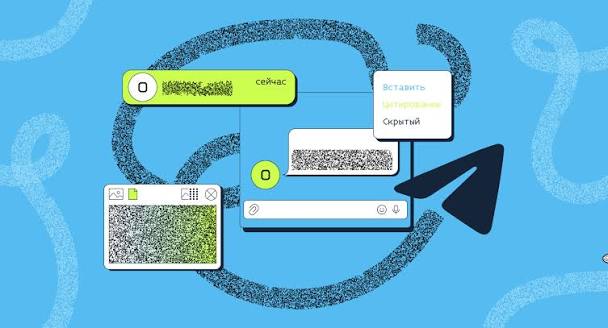
Спойлер у Телеграмі — це спеціальне форматування, яке приховує частину тексту або медіа під анімованим розмиттям. Отримувач бачить лише сірий прямокутник з точками чи мерехтінням і сам вирішує, коли торкнутися екрана, щоб відкрити вміст. Функція працює однаково в особистих чатах, групах і каналах, а прихований фрагмент залишається закритим навіть у сповіщеннях і при пересиланні.
Найшвидший спосіб — виділити потрібний текст і застосувати формат «Прихований» через меню або просто обгорнути його двома вертикальними рисками ||текст||. Для фото і відео достатньо обрати опцію «Скрити під спойлер» перед відправкою. Усе це займає кілька секунд на будь-якому пристрої і не потребує додаткових налаштувань.
Функція з’явилася ще кілька років тому і стабільно працює у 2026 році на Android, iOS, десктопних клієнтах і веб-версії. Вона ідеально підходить, коли хочете поділитися кінцівкою фільму, відповіддю на загадку чи чутливим фото, але не хочете зіпсувати враження тим, хто ще не готовий.
Спойлер у Телеграмі перетворює звичайне повідомлення на маленьку інтригу. Замість того щоб одразу вивалити весь текст чи показати фото, ви залишаєте отримувачу право вибору — відкривати чи ні. Це особливо зручно в групах, де хтось уже подивився новий сезон серіалу, а хтось лише починає, або коли надсилаєте чутливі зображення і не хочете, щоб вони миготіли в прев’ю чату.
Прихований текст виглядає як сірий прямокутник, заповнений дрібними точками. Медіафайли покриваються мерехтливим розмиттям. Щоб побачити вміст, достатньо один раз торкнутися. Після відкриття текст чи зображення залишаються видимими тільки для цієї людини — у інших учасників чату спойлер зберігається закритим. Навіть якщо повідомлення переслати далі, форматування не зникає.
За моїм досвідом активного використання цієї функції в робочих і дружніх чатах протягом останніх років, найчастіше спойлери застосовують саме для захисту від випадкового «розкриття». Люди перестали боятися писати про сюжетні повороти, бо знають, що співрозмовник сам вирішить, чи натискати.
Як зробити спойлер для тексту на телефоні
На смартфонах процес майже однаковий, але інтерфейс трохи відрізняється залежно від операційної системи. Головне — спочатку написати повідомлення, а вже потім виділити потрібний фрагмент.
Інструкція для Android
Відкрийте потрібний чат і наберіть текст. Довго натисніть на слово, яке хочете приховати, і розтягніть виділення пальцем. З’явиться панель форматування. Натисніть на три вертикальні крапки у правому верхньому куті цієї панелі. У списку опцій оберіть «Прихований» або «Спойлер» (назва може трохи відрізнятися залежно від мови інтерфейсу). Текст одразу перетвориться на сірий блок з точками. Надішліть повідомлення.
Якщо меню не з’являється одразу, переконайтеся, що виділили хоча б кілька символів. На деяких прошивках Android опція може ховатися глибше — тоді шукайте пункт «Форматування».
Інструкція для iPhone та iPad
На iOS спочатку напишіть повідомлення. Двічі торкніться слова, яке потрібно сховати, і розтягніть виділення. У меню, що з’явиться, натисніть «Формат» або значок «BIU». Прокрутіть список і торкніться пункту «Спойлер» або «Прихований». Текст одразу стане прихованим. Відправте повідомлення як звичайно.
На нових версіях iOS опція спойлера іноді з’являється прямо в контекстному меню без додаткових натискань, особливо якщо виділення довге. Це значно прискорює роботу.
Як зробити спойлер на комп’ютері та у веб-версії
Десктопний клієнт і браузерна версія Telegram дають найбільше зручності, особливо коли працюєте з довгими текстами.
Напишіть повідомлення і виділіть потрібний фрагмент мишкою. Клацніть правою кнопкою по виділеному тексту. У контекстному меню оберіть «Форматування» → «Прихований» (або «Спойлер»). Текст миттєво змінить вигляд. Натисніть Enter, щоб відправити.
Найшвидший спосіб на Windows — виділити текст і натиснути комбінацію Ctrl + Shift + P. На macOS працює Cmd + Shift + P. Ці гарячі клавіші економлять купу часу, коли спойлерів у повідомленні кілька.
У веб-версії (web.telegram.org) алгоритм той самий: виділення → права кнопка миші або іконка форматування → спойлер. Прихований текст коректно відображається і в прев’ю вкладки браузера.
Універсальний спосіб через символи ||
Цей метод працює на всіх платформах і навіть у старих версіях клієнта. Просто обгорніть потрібний текст двома вертикальними рисками з кожного боку без пробілів:
Приклад: Завтра в кіно покажуть ||новий фільм про супергероїв||, але фінал там просто ||несподіваний||.
Після відправки Telegram автоматично перетворить фрагмент між || на спойлер. Цей спосіб особливо зручний, коли швидко набираєте повідомлення з телефону і не хочете лізти в меню. Можна комбінувати з іншими форматами: ||жирний спойлер|| або ||курсивний спойлер||.
Важливо: риски мають бути саме подвійними і стояти впритул до тексту. Якщо поставити пробіл або одинарну риску, форматування не спрацює.
Як приховати фото і відео під спойлер
Медіа-спойлери з’явилися трохи пізніше за текстові і виявилися не менш корисними. Зображення або відео покривається мерехтливим розмиттям, і отримувач бачить лише силует, поки сам не торкнеться.
На телефоні натисніть іконку скріпки, оберіть фото чи відео з галереї. Перед відправкою торкніться трьох крапок у верхньому куті прев’ю. У меню з’явиться пункт «Скрити під спойлер» або «Hide with spoiler». Натисніть його — прев’ю одразу стане розмитим. Можна додати підпис і відправити.
На комп’ютері алгоритм схожий: прикріпіть файл, наведіть курсор на мініатюру, натисніть три крапки або праву кнопку миші і оберіть відповідну опцію. У деяких версіях десктопного клієнта кнопка спойлера з’являється прямо біля мініатюри.
Спойлер для медіа працює з фото, відео та анімаціями. Голосові повідомлення і файли-документи цією функцією не покриваються.
Порівняння способів створення спойлера
Щоб було зручніше орієнтуватися, зібрав основні варіанти в одну таблицю.
| Спосіб | Платформи | Швидкість | Особливості |
|---|---|---|---|
| Меню форматування | Android, iOS, ПК, веб | Середня | Найзручніший для новачків, підтримує комбінації з жирним і курсивом |
| Гарячі клавіші | Windows, macOS | Дуже висока | Ctrl/Cmd + Shift + P, ідеально для довгих текстів |
| Символи ||текст|| | Усі | Висока | Працює навіть без меню, зручно при швидкому наборі |
| Опція для медіа | Усі | Середня | Працює тільки до відправки, після — лише через редагування |
Корисні поради та типові помилки
Спойлер можна застосовувати не до всього повідомлення, а лише до окремих слів чи речень. Це дозволяє залишати «наживку» — відкритий текст, який провокує цікавість, і прихований фрагмент із власне спойлером.
У групах і каналах спойлери працюють так само стабільно, як у приватних чатах. При пересиланні форматування зберігається, тож людина, яка отримала повідомлення далі, теж побачить розмиття.
Якщо випадково відкрили спойлер і хочете знову його сховати — просто вийдіть із чату і зайдіть знову. Анімація відновлюється. Повністю «закрити» відкритий спойлер назад кнопкою не можна, але для більшості сценаріїв цього достатньо.
У секретних чатах спойлер можна поєднати з таймером самознищення повідомлення. Тоді вміст не лише прихований, а й зникне через заданий час після перегляду.
Не ховайте під спойлер усе повідомлення повністю. Без відкритого контексту люди часто просто ігнорують такий текст, бо не розуміють, чи варто його відкривати.
Для ботів і автоматичних повідомлень використовують спеціальні теги. У режимі MarkdownV2 пишуть ||текст||, у HTML — текст. Це дозволяє каналам і сервісам надсилати спойлери програмно.
Коли спойлер особливо доречний
Найчастіше функцію застосовують у трьох ситуаціях. Перша — обговорення фільмів, серіалів, книг і ігор. Друга — надсилання фото з несподіванками або чутливим вмістом (результати аналізів, скріншоти з особистими даними, сюрпризи). Третя — вікторини, загадки та конкурси, де відповідь ховають під спойлером.
У робочих чатах спойлери допомагають ділитися конфіденційною інформацією без ризику, що вона випадково спливе в сповіщенні на чужому екрані. У сімейних групах — захищають від передчасного розкриття подарунків чи новин.
Функція не замінює секретні чати чи повідомлення, що зникають. Вона лише дає контроль над моментом розкриття інформації. Сам вміст залишається в історії чату і доступний після натискання.
Опанувавши кілька простих жестів і одну гарячу клавішу, ви отримаєте зручний інструмент, який робить спілкування в Телеграмі більш ввічливим і цікавим. Спробуйте спочатку в «Збережених повідомленнях» — так можна спокійно потренуватися, нікого не турбуючи.