
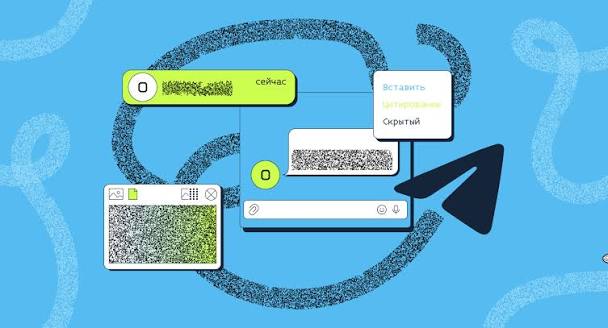
Спойлер в Телеграме — это специальное форматирование, которое скрывает часть текста или медиа под анимированным размытием. Получатель видит только серый прямоугольник с точками или мерцанием и сам решает, когда коснуться экрана, чтобы открыть содержимое. Функция работает одинаково в личных чатах, группах и каналах, а скрытый фрагмент остается закрытым даже в уведомлениях и при пересылке.
Самый быстрый способ — выделить нужный текст и применить формат «Скрытый» через меню или просто обернуть его двумя вертикальными чертами ||текст||. Для фото и видео достаточно выбрать опцию «Скрыть под спойлер» перед отправкой. Всё это занимает несколько секунд на любом устройстве и не требует дополнительных настроек.
Функция появилась несколько лет назад и стабильно работает в 2026 году на Android, iOS, десктопных клиентах и веб-версии. Она идеально подходит, когда хотите поделиться концовкой фильма, ответом на загадку или чувствительным фото, но не хотите испортить впечатление тем, кто еще не готов.
Спойлер в Телеграме превращает обычное сообщение в маленькую интригу. Вместо того чтобы сразу вывалить весь текст или показать фото, вы оставляете получателю право выбора — открывать или нет. Это особенно удобно в группах, где кто-то уже посмотрел новый сезон сериала, а кто-то только начинает, или когда отправляете чувствительные изображения и не хотите, чтобы они мигали в превью чата.
Скрытый текст выглядит как серый прямоугольник, заполненный мелкими точками. Медиафайлы покрываются мерцающим размытием. Чтобы увидеть содержимое, достаточно один раз коснуться. После открытия текст или изображение остаются видимыми только для этого человека — у других участников чата спойлер сохраняется закрытым. Даже если сообщение переслать дальше, форматирование не исчезает.
По моему опыту активного использования этой функции в рабочих и дружеских чатах в течение последних лет, чаще всего спойлеры применяют именно для защиты от случайного «раскрытия». Люди перестали бояться писать о сюжетных поворотах, потому что знают, что собеседник сам решит, нажимать или нет.
Как сделать спойлер для текста на телефоне
На смартфонах процесс почти одинаковый, но интерфейс немного отличается в зависимости от операционной системы. Главное — сначала написать сообщение, а уже потом выделить нужный фрагмент.
Инструкция для Android
Откройте нужный чат и наберите текст. Долго нажмите на слово, которое хотите скрыть, и растяните выделение пальцем. Появится панель форматирования. Нажмите на три вертикальные точки в правом верхнем углу этой панели. В списке опций выберите «Скрытый» или «Спойлер» (название может немного отличаться в зависимости от языка интерфейса). Текст сразу превратится в серый блок с точками. Отправьте сообщение.
Если меню не появляется сразу, убедитесь, что выделили хотя бы несколько символов. На некоторых прошивках Android опция может прятаться глубже — тогда ищите пункт «Форматирование».
Инструкция для iPhone и iPad
На iOS сначала напишите сообщение. Дважды коснитесь слова, которое нужно спрятать, и растяните выделение. В меню, которое появится, нажмите «Формат» или значок «BIU». Прокрутите список и коснитесь пункта «Спойлер» или «Скрытый». Текст сразу станет скрытым. Отправьте сообщение как обычно.
На новых версиях iOS опция спойлера иногда появляется прямо в контекстном меню без дополнительных нажатий, особенно если выделение длинное. Это значительно ускоряет работу.
Как сделать спойлер на компьютере и в веб-версии
Десктопный клиент и браузерная версия Telegram дают больше всего удобства, особенно когда работаете с длинными текстами.
Напишите сообщение и выделите нужный фрагмент мышью. Щелкните правой кнопкой по выделенному тексту. В контекстном меню выберите «Форматирование» → «Скрытый» (или «Спойлер»). Текст мгновенно изменит вид. Нажмите Enter, чтобы отправить.
Самый быстрый способ на Windows — выделить текст и нажать комбинацию Ctrl + Shift + P. На macOS работает Cmd + Shift + P. Эти горячие клавиши экономят кучу времени, когда спойлеров в сообщении несколько.
В веб-версии (web.telegram.org) алгоритм тот же: выделение → правая кнопка мыши или иконка форматирования → спойлер. Скрытый текст корректно отображается и в превью вкладки браузера.
Универсальный способ через символы ||
Этот метод работает на всех платформах и даже в старых версиях клиента. Просто оберните нужный текст двумя вертикальными чертами с каждой стороны без пробелов:
Пример: Завтра в кино покажут ||новый фильм про супергероев||, но финал там просто ||неожиданный||.
После отправки Telegram автоматически преобразует фрагмент между || в спойлер. Этот способ особенно удобен, когда быстро набираете сообщение с телефона и не хотите лезть в меню. Можно комбинировать с другими форматами: ||жирный спойлер|| или ||курсивный спойлер||.
Важно: черты должны быть именно двойными и стоять вплотную к тексту. Если поставить пробел или одинарную черту, форматирование не сработает.
Как скрыть фото и видео под спойлер
Медиа-спойлеры появились чуть позже текстовых и оказались не менее полезными. Изображение или видео покрывается мерцающим размытием, и получатель видит только силуэт, пока сам не коснется.
На телефоне нажмите иконку скрепки, выберите фото или видео из галереи. Перед отправкой коснитесь трех точек в верхнем углу превью. В меню появится пункт «Скрыть под спойлер» или «Hide with spoiler». Нажмите его — превью сразу станет размытым. Можно добавить подпись и отправить.
На компьютере алгоритм похожий: прикрепите файл, наведите курсор на миниатюру, нажмите три точки или правую кнопку мыши и выберите соответствующую опцию. В некоторых версиях десктопного клиента кнопка спойлера появляется прямо возле миниатюры.
Спойлер для медиа работает с фото, видео и анимациями. Голосовые сообщения и файлы-документы этой функцией не покрываются.
Сравнение способов создания спойлера
Чтобы было удобнее ориентироваться, собрал основные варианты в одну таблицу.
| Способ | Платформы | Скорость | Особенности |
|---|---|---|---|
| Меню форматирования | Android, iOS, ПК, веб | Средняя | Самый удобный для новичков, поддерживает комбинации с жирным и курсивом |
| Горячие клавиши | Windows, macOS | Очень высокая | Ctrl/Cmd + Shift + P, идеально для длинных текстов |
| Символы ||текст|| | Все | Высокая | Работает даже без меню, удобно при быстром наборе |
| Опция для медиа | Все | Средняя | Работает только до отправки, после — только через редактирование |
Полезные советы и типичные ошибки
Спойлер можно применять не ко всему сообщению, а только к отдельным словам или предложениям. Это позволяет оставлять «наживку» — открытый текст, который провоцирует любопытство, и скрытый фрагмент с собственно спойлером.
В группах и каналах спойлеры работают так же стабильно, как в приватных чатах. При пересылке форматирование сохраняется, поэтому человек, который получил сообщение дальше, тоже увидит размытие.
Если случайно открыли спойлер и хотите снова его спрятать — просто выйдите из чата и зайдите снова. Анимация восстанавливается. Полностью «закрыть» открытый спойлер назад кнопкой нельзя, но для большинства сценариев этого достаточно.
В секретных чатах спойлер можно совместить с таймером самоуничтожения сообщения. Тогда содержимое не только скрыто, но и исчезнет через заданное время после просмотра.
Не прячьте под спойлер всё сообщение полностью. Без открытого контекста люди часто просто игнорируют такой текст, потому что не понимают, стоит ли его открывать.
Для ботов и автоматических сообщений используют специальные теги. В режиме MarkdownV2 пишут ||текст||, в HTML — текст. Это позволяет каналам и сервисам отправлять спойлеры программно.
Когда спойлер особенно уместен
Чаще всего функцию применяют в трех ситуациях. Первая — обсуждение фильмов, сериалов, книг и игр. Вторая — отправка фото с неожиданностями или чувствительным содержимым (результаты анализов, скриншоты с личными данными, сюрпризы). Третья — викторины, загадки и конкурсы, где ответ прячут под спойлером.
В рабочих чатах спойлеры помогают делиться конфиденциальной информацией без риска, что она случайно всплывет в уведомлении на чужом экране. В семейных группах — защищают от преждевременного раскрытия подарков или новостей.
Функция не заменяет секретные чаты или исчезающие сообщения. Она лишь дает контроль над моментом раскрытия информации. Само содержимое остается в истории чата и доступно после нажатия.
Освоив несколько простых жестов и одну горячую клавишу, вы получите удобный инструмент, который делает общение в Телеграме более вежливым и интересным. Попробуйте сначала в «Сохраненных сообщениях» — так можно спокойно потренироваться, никого не беспокоя.