
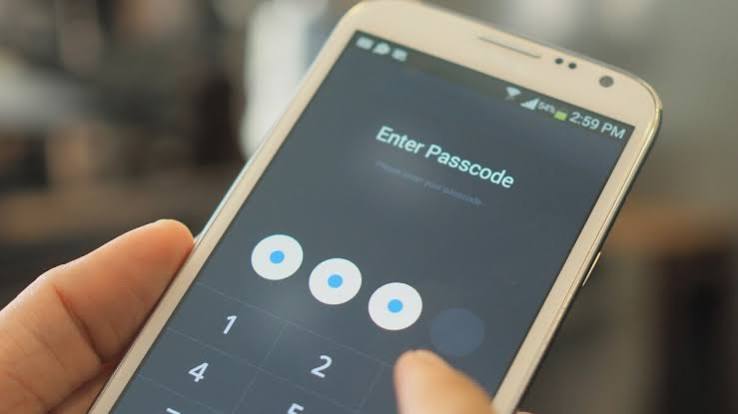
Заблокований екран смартфона може перетворити звичний гаджет на непотрібний цеглинку, особливо коли під рукою немає запасного пристрою чи свіжої резервної копії. Багато користувачів шукають спосіб відновити доступ саме через функцію екстреного виклику, сподіваючись на швидке рішення без радикальних заходів. Цей метод справді допомагає в певних сценаріях, але його ефективність сильно залежить від моделі телефону, версії операційної системи та попередніх налаштувань. Нижче ми розглянемо всі доступні варіанти, від простих до складних, з акцентом на реальні можливості станом на зараз.
Екстрений виклик відкриває обмежений доступ до інтерфейсу навіть на заблокованому пристрої, адже служби порятунку повинні працювати безперебійно. Ця особливість іноді дозволяє обійти блокування, підключитися до інтернету або виконати додаткові дії. Однак сучасні системи безпеки Android та iOS значно посилили захист, тому старі трюки працюють рідко. Головне — діяти обережно, щоб не втратити важливі дані.
Через екстрений виклик можна спробувати підключити Wi-Fi для використання Google-акаунта або Samsung Find My Mobile, але на сучасних пристроях це рідко дає повне розблокування без додаткових кроків. Для Android часто доводиться використовувати скидання налаштувань з втратою даних, тоді як для iPhone — сервіс «Знайти iPhone». Завжди краще запобігати проблемі за допомогою біометрії та резервних копій.
Чому екстрений виклик стає рятувальним кругом
Функція екстреного виклику вбудована в кожний сучасний смартфон для швидкого доступу до служб порятунку без розблокування. На екрані блокування з’являється відповідна кнопка SOS або «Екстрений виклик», яка відкриває dialing pad. Саме тут деякі користувачі знаходять лазівки для подальших дій. У старих версіях Android (до 5-6) комбінації клавіш іноді дозволяли перейти в сервісні меню або підключити мережу.
Сьогодні виробники закрили більшість вразливостей, але можливість підключення до Wi-Fi через цей режим все ще існує на деяких моделях Samsung та інших Android-пристроях. Це дає шанс авторизуватися в Google-акаунті та скинути пароль віддалено. Для iPhone ситуація інша: екстрений виклик не відкриває таких широких можливостей, але може допомогти в активації інших функцій.
Важливо розуміти ризики. Неправильні дії можуть призвести до повного скидання або навіть блокування акаунта. Тому варто спочатку спробувати найбезпечніші методи, а вже потім переходити до радикальних.
Підготовка до розблокування: що перевірити насамперед
Перш ніж чіпати кнопки екстреного виклику, переконайтеся, що пристрій справді заблокований, а не просто завис. Перезавантажте його, тримаючи кнопку живлення 10-15 секунд. Якщо екран реагує, перевірте, чи не спрацьовує біометрія — відбиток пальця чи розпізнавання обличчя часто залишається активним.
Перевірте рівень заряду акумулятора. Якщо батарея майже розряджена, телефон може запропонувати спрощені варіанти доступу. Також переконайтеся, що ви пам’ятаєте дані Google-акаунта або Apple ID — це ключ до багатьох рішень. Якщо є доступ до іншого пристрою, підготуйте його для роботи з сервісами пошуку.
У нашій практиці траплялися випадки, коли користувачі забували не пароль, а просто вводили його неправильно через поспіх. Спробуйте ввести код кілька разів повільно — іноді система дає підказку «Забули пароль?».
Метод екстреного виклику для Android: покрокові інструкції
На багатьох Android-смартфонах, особливо Samsung, почніть з екрана блокування. Натисніть «Екстрений виклик» або кнопку SOS. Відкриється номерна панель. Спробуйте ввести спеціальні комбінації, такі як *#*#7378423#*#*, хоча на пристроях 2024-2026 років вони часто не спрацьовують повноцінно.
Якщо код відкриває сервісне меню (Service Test), перейдіть у розділ WLAN і підключіться до доступної Wi-Fi мережі. Це критично важливо, бо без інтернету подальші кроки з Google-акаунтом неможливі. Після підключення поверніться до екрана блокування та спробуйте ввійти в акаунт.
Інший популярний варіант з зірочками: введіть 10-15 зірочок (*), скопіюйте їх і вставляйте багаторазово, поки інтерфейс не «зависне» або не з’явиться можливість перейти в налаштування. Цей трюк працює переважно на старих моделях і може відкрити доступ до камери чи панелі сповіщень. Звідти іноді вдається дістатися до системних параметрів.
Для сучасних пристроїв комбінація з екстреним викликом краще працює як підготовчий крок для віддаленого розблокування. Після підключення інтернету з’являється опція «Забули пароль?», яка веде до відновлення через Google.
Відмінності для різних брендів Android
Samsung пропонує додатковий інструмент Find My Mobile. З іншого пристрою зайдіть на сайт сервісу, авторизуйтеся та оберіть опцію розблокування. Xiaomi, Realme та OPPO часто вимагають авторизацію в Mi-акаунті чи аналогах. Google Find My Device — універсальний варіант для всіх Android.
У таблиці нижче порівняно основні методи для популярних брендів.
| Бренд | Через екстрений виклик | Віддалений сервіс | Втрата даних |
|---|---|---|---|
| Samsung | Комбінація + Wi-Fi | Find My Mobile | Мінімальна при успішному розблокуванні |
| Google Pixel | Обмежено | Find My Device | Можлива при скиданні |
| Xiaomi/Redmi | Рідко ефективно | Mi Account | Залежить від версії |
Розблокування iPhone через екстрений виклик
На iOS екстрений виклик не дає прямого доступу до налаштувань блокування. Кнопка SOS дозволяє швидко зателефонувати, але не обійти Face ID чи пароль. Якщо пристрій підключений до інтернету, найкращий варіант — сервіс «Знайти iPhone» через iCloud.
З іншого пристрою або комп’ютера зайдіть в iCloud.com, оберіть свій iPhone, активуйте режим втраченого та встановіть новий код. У деяких випадках екстрений виклик допомагає активувати екран і побачити сповіщення про можливість відновлення. Однак без Apple ID розв’язати проблему складно — доведеться звертатися в сервісний центр з документами.
Apple акцентує на безпеці, тому заводське скидання на iPhone завжди вимагає попереднього вимкнення «Знайти iPhone», що без пароля майже неможливо.
Віддалене розблокування через Google Find My Device
Це один з найнадійніших способів для Android. Перейдіть на android.com/find з іншого пристрою, увійдіть в акаунт. Якщо телефон онлайн, оберіть «Стерти дані» або «Заблокувати» (з можливістю встановити новий PIN). Після стирання ви зможете налаштувати пристрій заново і відновити дані з резервної копії.
Перевага методу — збереження даних у хмарі. Недолік — потрібен попередній вхід в акаунт і увімкнений пошук пристрою. Зараз сервіс працює стабільно для більшості моделей.
Скидання до заводських налаштувань як крайній захід
Якщо інші варіанти не спрацювали, скористайтеся режимом Recovery. Для більшості Android: вимкніть телефон, затисніть кнопки гучності + живлення (комбінація залежить від моделі). Оберіть Wipe data/factory reset. Цей процес повністю очистить пристрій.
Після скидання ви зможете налаштувати телефон як новий і відновити дані з Google Drive. Завжди створюйте резервні копії заздалегідь — це рятує в таких ситуаціях.
Практичні лайфхаки та запобігання проблемам
Використовуйте Smart Lock для автоматичного розблокування вдома або при підключенні до певного Bluetooth-пристрою. Біометрія — відбиток або обличчя — значно зручніша за паролі. Регулярно оновлюйте систему та створюйте бекапи.
Якщо ви часто забуваєте коди, налаштуйте менеджер паролів або використовуйте графічний ключ з простим візерунком. Для дітей та літніх людей краще вмикати спрощені режими доступу.
У реальному житті багато користувачів стикаються з цією проблемою після оновлень або зміни SIM-карти. Завжди тримайте під рукою дані акаунта та знайте комбінації для входу в Recovery.
Коли звертатися до фахівців
Якщо жоден метод не допоміг або ви боїтеся втратити дані, зверніться в авторизований сервісний центр. Вони мають спеціальне обладнання для обходу блокувань без повного стирання. Для корпоративних телефонів може знадобитися IT-адміністратор.
Пам’ятайте, що самостійні експерименти з неофіційними програмами типу 4uKey несуть ризики шкідливого ПЗ. Краще довіряти офіційним сервісам.
Розблокування смартфона через екстрений виклик — це не універсальна панацея, але важливий інструмент у арсеналі. З правильним підходом і попередньою підготовкою ви швидко відновите доступ і повернетеся до звичного ритму життя. Зберігайте спокій, перевіряйте всі кроки та регулярно робіть бекапи — тоді навіть найнеприємніша ситуація з блокуванням не застане зненацька.