
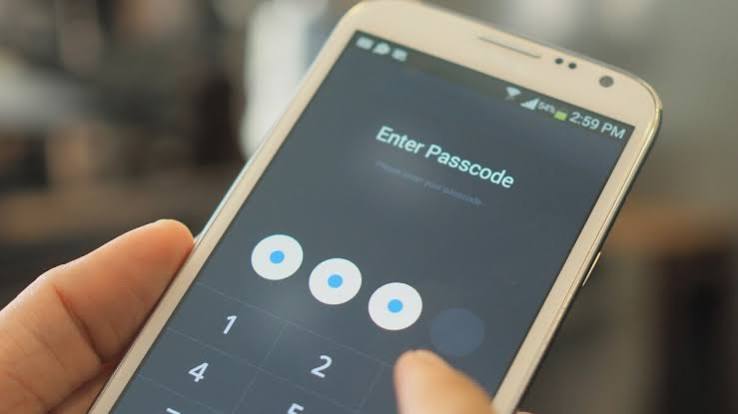
Заблокированный экран смартфона может превратить привычный гаджет в бесполезный кирпич, особенно когда под рукой нет запасного устройства или свежей резервной копии. Многие пользователи ищут способ восстановить доступ именно через функцию экстренного вызова, надеясь на быстрое решение без радикальных мер. Этот метод действительно помогает в определённых сценариях, но его эффективность сильно зависит от модели телефона, версии операционной системы и предыдущих настроек. Ниже мы рассмотрим все доступные варианты, от простых до сложных, с акцентом на реальные возможности на текущий момент.
Экстренный вызов открывает ограниченный доступ к интерфейсу даже на заблокированном устройстве, ведь службы спасения должны работать бесперебойно. Эта особенность иногда позволяет обойти блокировку, подключиться к интернету или выполнить дополнительные действия。然而 современные системы безопасности Android и iOS значительно усилили защиту, поэтому старые трюки работают редко. Главное — действовать осторожно, чтобы не потерять важные данные.
Через экстренный вызов можно попробовать подключить Wi-Fi для использования Google-аккаунта или Samsung Find My Mobile, но на современных устройствах это редко даёт полную разблокировку без дополнительных шагов. Для Android часто приходится использовать сброс настроек с потерей данных, тогда как для iPhone — сервис «Найти iPhone». Всегда лучше предотвращать проблему с помощью биометрии и резервных копий.
Почему экстренный вызов становится спасательным кругом
Функция экстренного вызова встроена в каждый современный смартфон для быстрого доступа к службам спасения без разблокировки. На экране блокировки появляется соответствующая кнопка SOS или «Экстренный вызов», которая открывает номерную панель. Именно здесь некоторые пользователи находят лазейки для дальнейших действий. В старых версиях Android (до 5-6) комбинации клавиш иногда позволяли перейти в сервисные меню или подключить сеть.
Сегодня производители закрыли большинство уязвимостей, но возможность подключения к Wi-Fi через этот режим всё ещё существует на некоторых моделях Samsung и других Android-устройствах. Это даёт шанс авторизоваться в Google-аккаунте и сбросить пароль удалённо. Для iPhone ситуация иная: экстренный вызов не открывает таких широких возможностей, но может помочь в активации других функций.
Важно понимать риски. Неправильные действия могут привести к полному сбросу или даже блокировке аккаунта. Поэтому стоит сначала попробовать самые безопасные методы, а уже потом переходить к радикальным.
Подготовка к разблокировке: что проверить в первую очередь
Прежде чем трогать кнопки экстренного вызова, убедитесь, что устройство действительно заблокировано, а не просто зависло. Перезагрузите его, удерживая кнопку питания 10-15 секунд. Если экран реагирует, проверьте, не срабатывает ли биометрия — отпечаток пальца или распознавание лица часто остаётся активным.
Проверьте уровень заряда аккумулятора. Если батарея почти разряжена, телефон может предложить упрощённые варианты доступа. Также убедитесь, что вы помните данные Google-аккаунта или Apple ID — это ключ ко многим решениям. Если есть доступ к другому устройству, подготовьте его для работы с сервисами поиска.
В нашей практике встречались случаи, когда пользователи забывали не пароль, а просто вводили его неправильно из-за спешки. Попробуйте ввести код несколько раз медленно — иногда система даёт подсказку «Забыли пароль?».
Метод экстренного вызова для Android: пошаговые инструкции
На многих Android-смартфонах, особенно Samsung, начните с экрана блокировки. Нажмите «Экстренный вызов» или кнопку SOS. Откроется номерная панель. Попробуйте ввести специальные комбинации, такие как *#*#7378423#*#*, хотя на устройствах 2024-2026 годов они часто не работают полноценно.
Если код открывает сервисное меню (Service Test), перейдите в раздел WLAN и подключитесь к доступной Wi-Fi сети. Это критически важно, потому что без интернета дальнейшие шаги с Google-аккаунтом невозможны. После подключения вернитесь к экрану блокировки и попробуйте войти в аккаунт.
Другой популярный вариант со звёздочками: введите 10-15 звёздочек (*), скопируйте их и вставляйте многократно, пока интерфейс не «зависнет» или не появится возможность перейти в настройки. Этот трюк работает преимущественно на старых моделях и может открыть доступ к камере или панели уведомлений. Оттуда иногда удаётся добраться до системных параметров.
Для современных устройств комбинация с экстренным вызовом лучше работает как подготовительный шаг для удалённой разблокировки. После подключения интернета появляется опция «Забыли пароль?», которая ведёт к восстановлению через Google.
Отличия для разных брендов Android
Samsung предлагает дополнительный инструмент Find My Mobile. С другого устройства зайдите на сайт сервиса, авторизуйтесь и выберите опцию разблокировки. Xiaomi, Realme и OPPO часто требуют авторизацию в Mi-аккаунте или аналогах. Google Find My Device — универсальный вариант для всех Android.
В таблице ниже сравнены основные методы для популярных брендов.
| Бренд | Через экстренный вызов | Удалённый сервис | Потеря данных |
|---|---|---|---|
| Samsung | Комбинация + Wi-Fi | Find My Mobile | Минимальная при успешной разблокировке |
| Google Pixel | Ограничено | Find My Device | Возможна при сбросе |
| Xiaomi/Redmi | Редко эффективно | Mi Account | Зависит от версии |
Разблокировка iPhone через экстренный вызов
На iOS экстренный вызов не даёт прямого доступа к настройкам блокировки. Кнопка SOS позволяет быстро позвонить, но не обойти Face ID или пароль. Если устройство подключено к интернету, лучший вариант — сервис «Найти iPhone» через iCloud.
С другого устройства или компьютера зайдите в iCloud.com, выберите свой iPhone, активируйте режим потерянного и установите новый код. В некоторых случаях экстренный вызов помогает активировать экран и увидеть уведомления о возможности восстановления. Однако без Apple ID решить проблему сложно — придётся обращаться в сервисный центр с документами.
Apple акцентирует на безопасности, поэтому заводской сброс на iPhone всегда требует предварительного отключения «Найти iPhone», что без пароля почти невозможно.
Удалённая разблокировка через Google Find My Device
Это один из самых надёжных способов для Android. Перейдите на android.com/find с другого устройства, войдите в аккаунт. Если телефон онлайн, выберите «Стереть данные» или «Заблокировать» (с возможностью установить новый PIN). После стирания вы сможете настроить устройство заново и восстановить данные из резервной копии.
Преимущество метода — сохранение данных в облаке. Недостаток — нужен предварительный вход в аккаунт и включённый поиск устройства. Сейчас сервис работает стабильно для большинства моделей.
Сброс до заводских настроек как крайняя мера
Если другие варианты не сработали, воспользуйтесь режимом Recovery. Для большинства Android: выключите телефон, зажмите кнопки громкости + питания (комбинация зависит от модели). Выберите Wipe data/factory reset. Этот процесс полностью очистит устройство.
После сброса вы сможете настроить телефон как новый и восстановить данные из Google Drive. Всегда создавайте резервные копии заранее — это спасает в таких ситуациях.
Практические лайфхаки и предотвращение проблем
Используйте Smart Lock для автоматической разблокировки дома или при подключении к определённому Bluetooth-устройству. Биометрия — отпечаток или лицо — значительно удобнее паролей. Регулярно обновляйте систему и создавайте бэкапы.
Если вы часто забываете коды, настройте менеджер паролей или используйте графический ключ с простым узором. Для детей и пожилых людей лучше включать упрощённые режимы доступа.
В реальной жизни многие пользователи сталкиваются с этой проблемой после обновлений или смены SIM-карты. Всегда держите под рукой данные аккаунта и знайте комбинации для входа в Recovery.
Когда обращаться к специалистам
Если ни один метод не помог или вы боитесь потерять данные, обратитесь в авторизованный сервисный центр. Они имеют специальное оборудование для обхода блокировок без полного стирания. Для корпоративных телефонов может потребоваться IT-администратор.
Помните, что самостоятельные эксперименты с неофициальными программами типа 4uKey несут риски вредоносного ПО. Лучше доверять официальным сервисам.
Разблокировка смартфона через экстренный вызов — это не универсальная панацея, но важный инструмент в арсенале. С правильным подходом и предварительной подготовкой вы быстро восстановите доступ и вернётесь к привычному ритму жизни. Сохраняйте спокойствие, проверяйте все шаги и регулярно делайте бэкапы — тогда даже самая неприятная ситуация с блокировкой не застанет врасплох.